모니터 · 모델명 없이 시작하는 확인
모니터 화면이 너무 어두워요
화면은 켜졌지만 낮에도 잘 안 보일 만큼 어둡습니다. 먼저 모니터 자체 메뉴와 PC 밝기을 확인하고 밝기·HDR·야간 표시 비교로 원인을 좁히세요. 밝기 설정을 확인했는데도 자체 메뉴까지 지나치게 어둡다.
안내 검토 2026-10-14
모니터 자체 메뉴도 어두운지 보고 밝기·명암 상태를 확인하세요.
첫 확인 방법 읽기 →LG 모니터와 Windows PC에서 공식 안내한 가능성. 일부 모델은 HDR/야간 모드가 없다. 정확한 메뉴 이름·버튼 위치·지원 기능은 해당 모델의 공식 사용설명서를 우선하세요.
정상 상태와 현재 증상 구분
화면은 켜졌지만 낮에도 잘 안 보일 만큼 어둡습니다.
모니터 자체 메뉴와 PC 밝기
정상일 때 모니터 메뉴와 영상이 사용 환경에 맞는 밝기로 보인다.
확인이 필요할 때 밝기 설정을 확인했는데도 자체 메뉴까지 지나치게 어둡다.
- 모니터 자체 메뉴도 어두운지 보고 밝기·명암 상태를 확인하세요.
- 자체 메뉴·다른 기기·입력의 차이를 사진이나 메모로 남기세요.
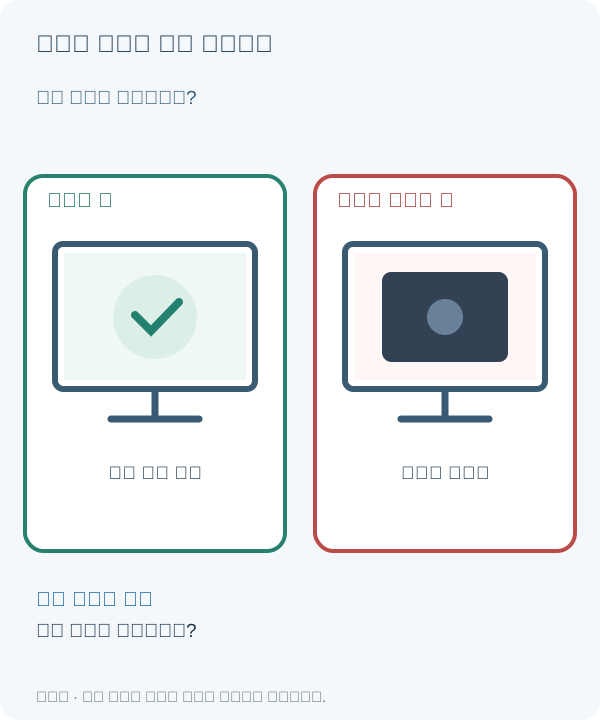
조치한 뒤 설정 탓인지 모니터 점검이 필요한지 구분한다.
차이가 확인되면 밝기·HDR·야간 표시 비교 단계를 보세요.
밝기·HDR·야간 표시 비교
모니터 자체 설정 점검을 안내한다.
모니터 자체 메뉴와 PC 밝기와 관련된 외부 설정·연결 상태
정상일 때 모니터 메뉴와 영상이 사용 환경에 맞는 밝기로 보인다.
확인이 필요할 때 밝기 설정을 확인했는데도 자체 메뉴까지 지나치게 어둡다.
- Windows 야간 표시와 HDR 사용 여부를 확인하되 변경 전 현재값을 기록하세요.
- 특정 앱·입력에서만 어두운지 다른 화면과 비교하세요.
조치한 뒤 설정 탓인지 모니터 점검이 필요한지 구분한다.
같은 증상이 반복되면 LG 공식 지원에 문의하세요.
조치 후 이렇게 확인하세요
설정 탓인지 모니터 점검이 필요한지 구분한다.
한 번에 한 항목만 확인하고 같은 조건에서 증상이 달라졌는지 살펴보세요.
계속 같은 증상이 나타난다면
밝기 설정을 확인했는데도 자체 메뉴까지 지나치게 어둡다.
반복되면 모델명과 사진·기록을 LG 공식 지원에 전달하세요.
상담할 때 아래 내용을 알려주면 확인에 도움이 됩니다.
- 브랜드·모델명(알고 있을 때)
- 증상이 시작된 시점
- 어떤 화면·입력·장소에서 발생하는지
- 외부 확인과 조치 뒤 달라진 점
원인을 더 좁히고 싶다면
본문을 읽은 뒤 필요한 경우에만 이용하세요. 모델명 없이도 시작할 수 있습니다.
질문에 답하며 원인 좁히기 →참고한 공식 자료
제품별로 확인한 원문을 바탕으로 다시 작성했습니다. 실제 위치·버튼·설치 조건은 해당 모델 설명서를 우선하세요.
- LG 공식 고객지원 · 모니터 화면이 너무 어두워요 ↗원문 확인 2026-10-14