TV · 모델명 없이 시작하는 확인
TV가 와이파이에 연결되지 않아요
TV 앱이 로딩만 하거나 인터넷 연결 오류가 뜹니다. 먼저 TV 네트워크 화면과 다른 기기을 확인하고 TV 네트워크·비밀번호·거리 비교로 원인을 좁히세요. 다른 기기는 정상인데 TV에서 네트워크 이름 자체가 안 보이거나 계속 실패한다.
안내 검토 2026-10-14
같은 와이파이에 연결한 휴대전화·노트북도 인터넷이 되는지 확인하세요.
첫 확인 방법 읽기 →Wi-Fi 지원 LG 스마트 TV 한정. 유선 전용 제품에는 적용하지 않는다. 정확한 메뉴 이름·버튼 위치·지원 기능은 해당 모델의 공식 사용설명서를 우선하세요.
정상 상태와 현재 증상 구분
TV 앱이 로딩만 하거나 인터넷 연결 오류가 뜹니다.
TV 네트워크 화면과 다른 기기
정상일 때 TV 네트워크 상태가 인터넷 연결로 표시되고 앱이 열린다.
확인이 필요할 때 다른 기기는 정상인데 TV에서 네트워크 이름 자체가 안 보이거나 계속 실패한다.
- 같은 와이파이에 연결한 휴대전화·노트북도 인터넷이 되는지 확인하세요.
- 자체 메뉴·다른 기기·입력의 차이를 사진이나 메모로 남기세요.
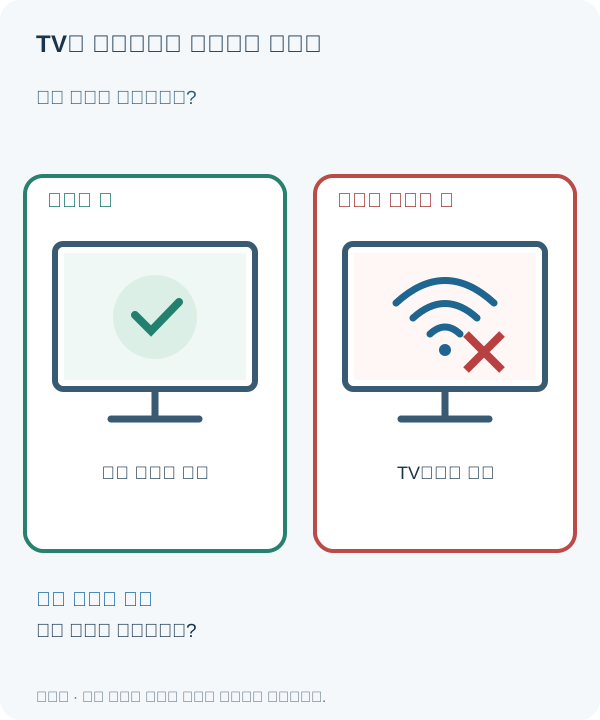
조치한 뒤 TV 설정과 공유기·통신사 장애를 분리한다.
차이가 확인되면 TV 네트워크·비밀번호·거리 비교 단계를 보세요.
TV 네트워크·비밀번호·거리 비교
TV만 안 되면 네트워크 설정과 공유기 거리·장애물, 비밀번호를 확인한다.
TV 네트워크 화면과 다른 기기와 관련된 외부 설정·연결 상태
정상일 때 TV 네트워크 상태가 인터넷 연결로 표시되고 앱이 열린다.
확인이 필요할 때 다른 기기는 정상인데 TV에서 네트워크 이름 자체가 안 보이거나 계속 실패한다.
- TV의 네트워크 연결 상태와 검색되는 와이파이 이름을 확인하세요.
- TV만 실패하면 비밀번호와 거리·장애물을 보고, 다른 기기도 실패하면 회선·공유기 고객지원에 문의하세요.
조치한 뒤 TV 설정과 공유기·통신사 장애를 분리한다.
같은 증상이 반복되면 LG 공식 지원에 문의하세요.
조치 후 이렇게 확인하세요
TV 설정과 공유기·통신사 장애를 분리한다.
한 번에 한 항목만 확인하고 같은 조건에서 증상이 달라졌는지 살펴보세요.
계속 같은 증상이 나타난다면
다른 기기는 정상인데 TV에서 네트워크 이름 자체가 안 보이거나 계속 실패한다.
반복되면 모델명과 사진·기록을 LG 공식 지원에 전달하세요.
상담할 때 아래 내용을 알려주면 확인에 도움이 됩니다.
- 브랜드·모델명(알고 있을 때)
- 증상이 시작된 시점
- 어떤 화면·입력·장소에서 발생하는지
- 외부 확인과 조치 뒤 달라진 점
원인을 더 좁히고 싶다면
본문을 읽은 뒤 필요한 경우에만 이용하세요. 모델명 없이도 시작할 수 있습니다.
질문에 답하며 원인 좁히기 →참고한 공식 자료
제품별로 확인한 원문을 바탕으로 다시 작성했습니다. 실제 위치·버튼·설치 조건은 해당 모델 설명서를 우선하세요.
- LG 공식 고객지원 · TV가 와이파이에 연결되지 않아요 ↗원문 확인 2026-10-14